
Revizuire
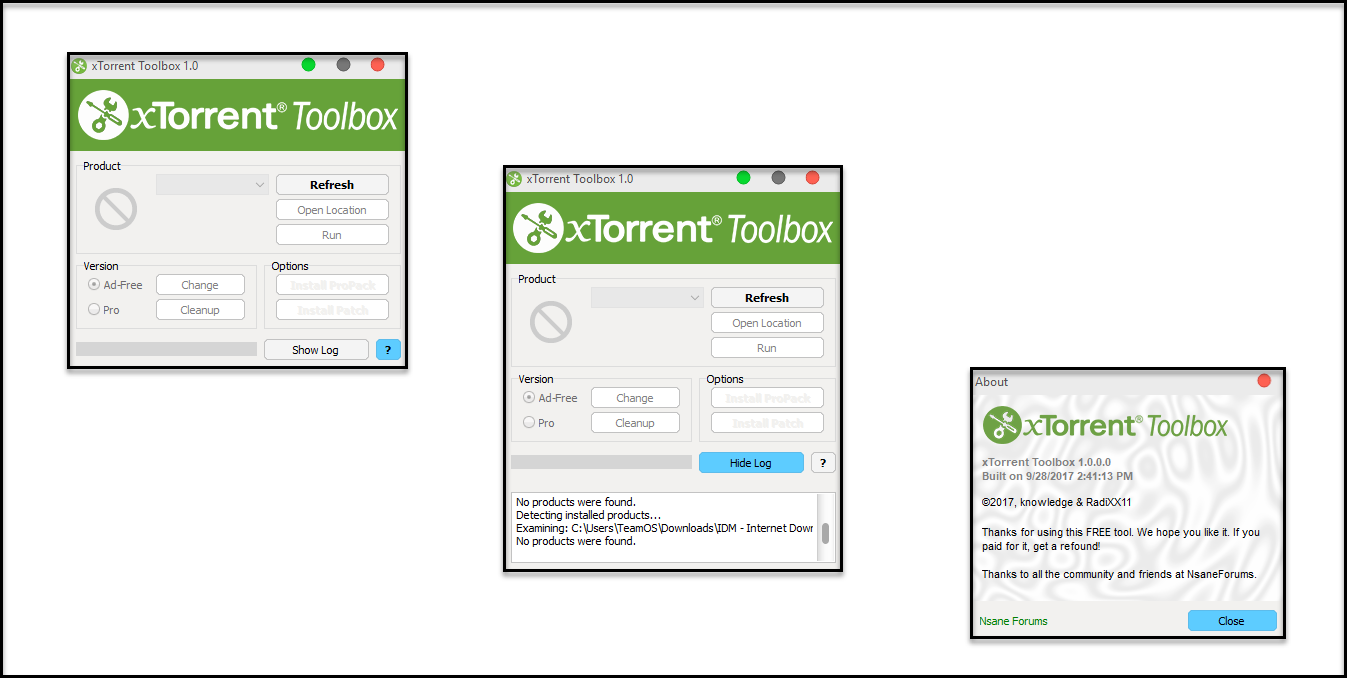
Un utilizator ar trebui să instaleze și să ruleze cel puțin o dată pe oricare dintre produsele acceptate înainte de a executa acest instrument. Dacă un utilizator lansează instrumentul pe un sistem fără un produs instalat, îl va cere să selecteze dosarul în care sunt localizate fișierele de programe țintă. Un utilizator poate sări peste acest mesaj selectând "No" și apoi apăsând oricând butonul "Refresh" pentru a-l detecta, după ce utilizatorul instalează programul (programele).
Această remediere nu corectează sau modifică direct fișierul executabil al programului. Un utilizator ar trebui să poată trece la versiuni mai noi ale produselor, înlocuind doar fișierul executabil vechi cu cele mai noi.
Versiune acceptată:
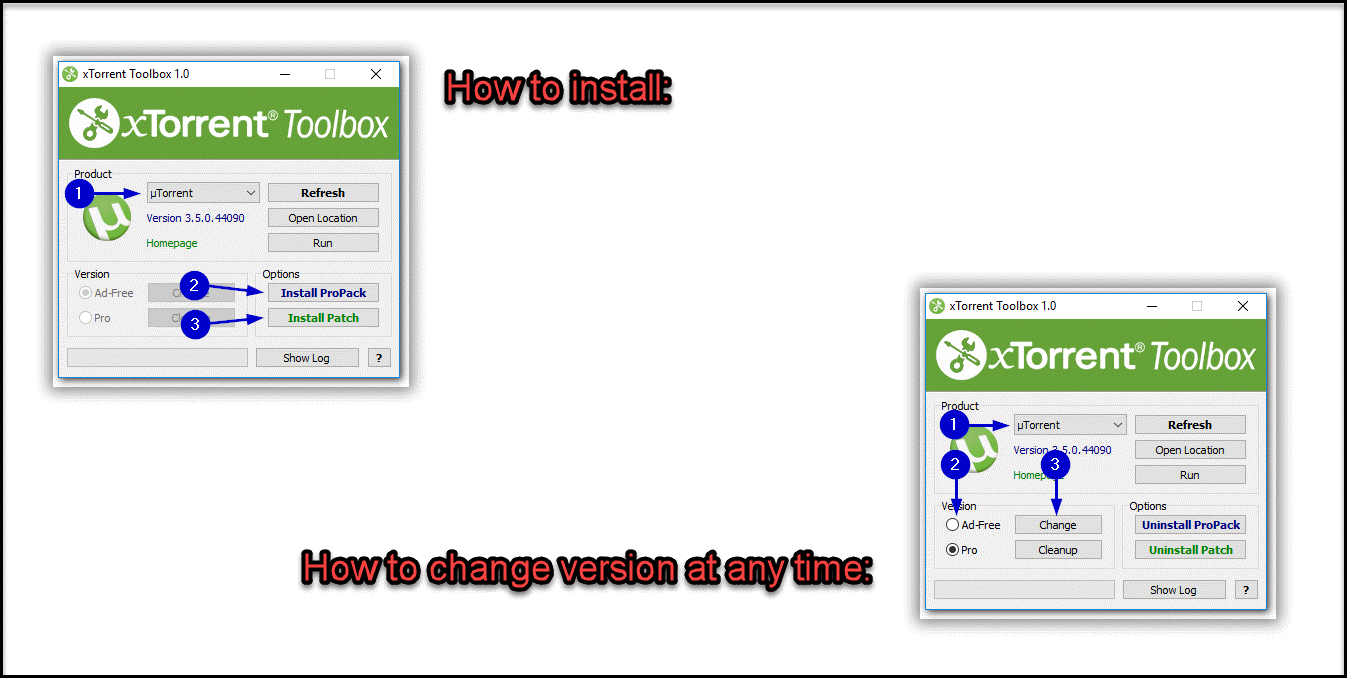
Cum se instalează:
1. Lansați instrumentul;
2. În caseta "Produs", selectați produsul țintă instalat pe un sistem utilizator. Dacă există un singur produs, acesta va fi deja selectat;
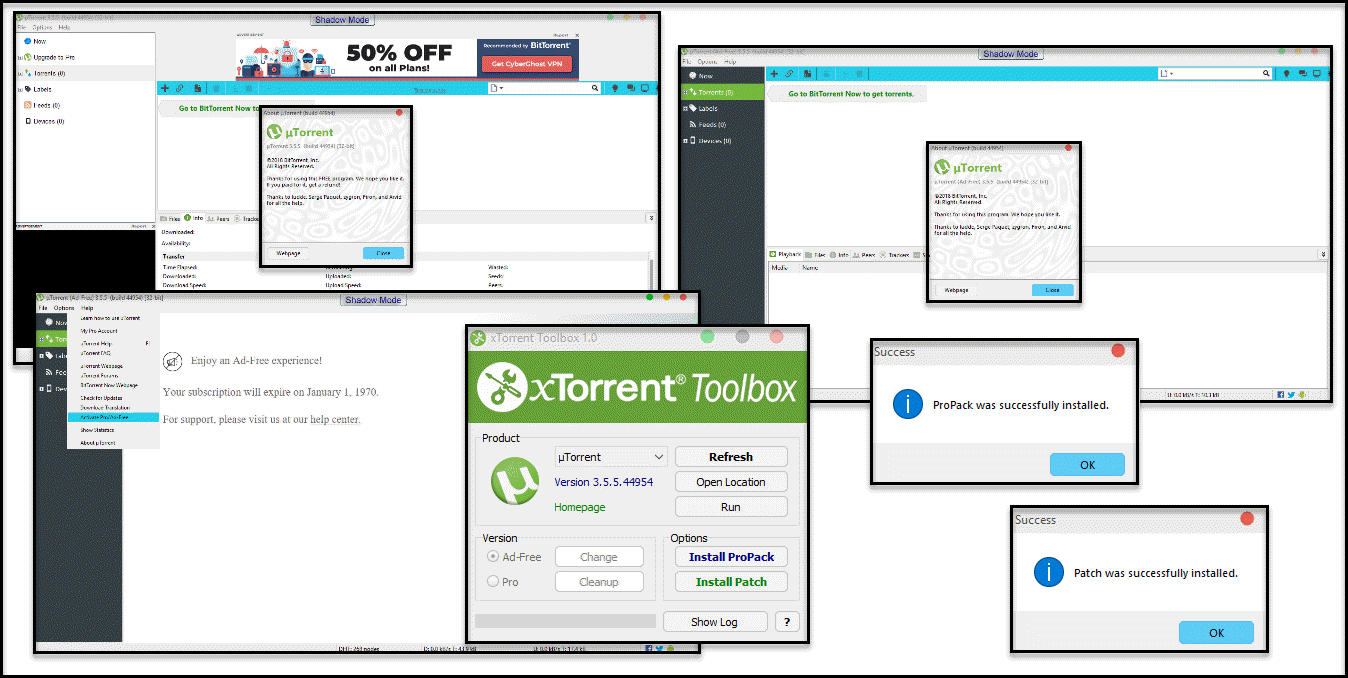
3. În caseta "Options", faceți clic pe "Install ProPack". Un utilizator poate sări peste acest pas în cazul în care are deja instalat ProPack sau dacă un utilizator va rula doar versiunea fără anunțuri. În cazul în care utilizatorul dorește să ruleze versiunea Pro, trebuie să instaleze ProPack, în caz contrar, programul nu va funcționa conform așteptărilor;
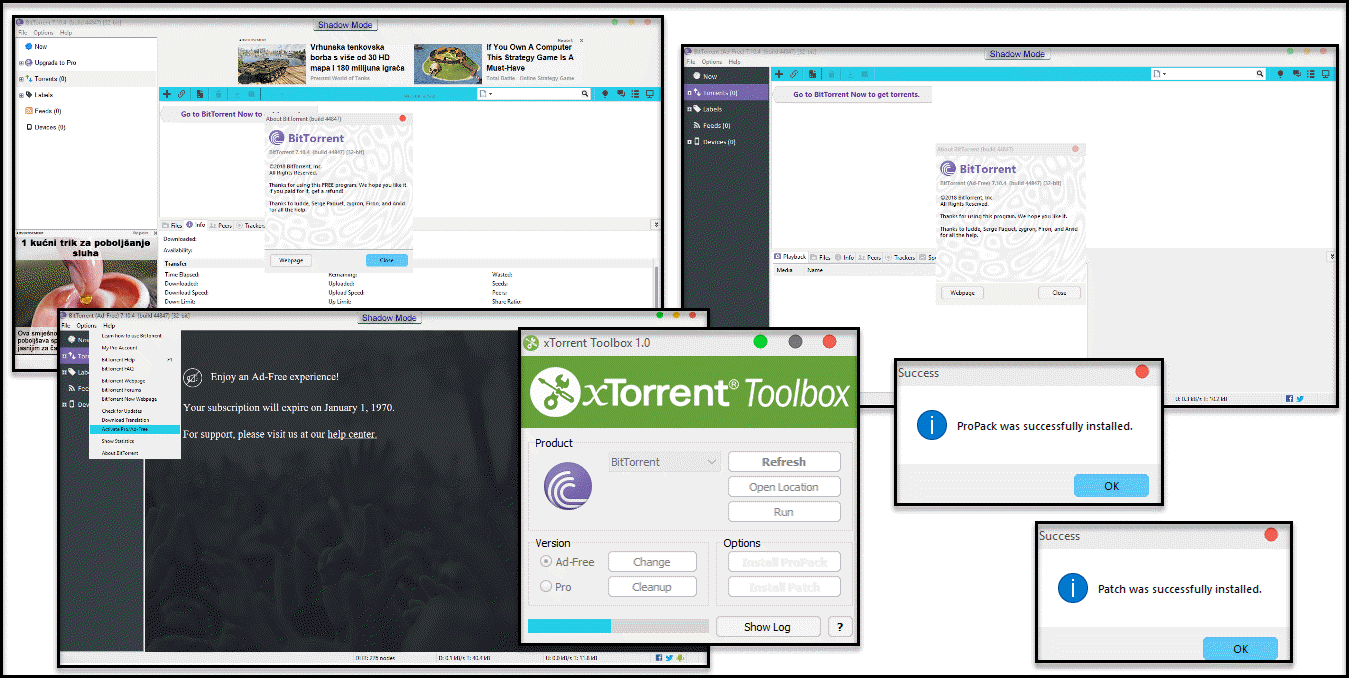
4. În caseta "Options" (Opțiuni), faceți clic pe "Install Patch". Va fi creată o copie de siguranță a setărilor curente;
Notă: în mod prestabilit, patch-ul este configurat pentru a rula versiunea fără anunțuri.
NOTĂ:Dacă un utilizator folosea o versiune anterioară a acestei soluții, odată ce utilizatorul pornește instrumentul, va vedea numai "Patch de dezinstalare". Faceți clic pe această opțiune pentru a elimina remedierea curentă (veche) și apoi faceți clic pe "Install Patch" pentru a efectua o instalare curată a celei mai recente remedii.
Modul de schimbare a versiunii în orice moment:
1. Lansați instrumentul;
2. În caseta "Produs", selectați produsul țintă instalat pe un sistem utilizator. Dacă există un singur produs, acesta va fi deja selectat;
3. În caseta "Version", selectați versiunea dorită (versiunea actuală este deja selectată) și apoi faceți clic pe "Change";
Avertisment: De fiecare dată când utilizatorul modifică versiunea, setările sale curente vor fi pierdute.
4. Rulați programul pentru a vedea modificările (sau utilizați butonul "Run" din "Product" cutie).
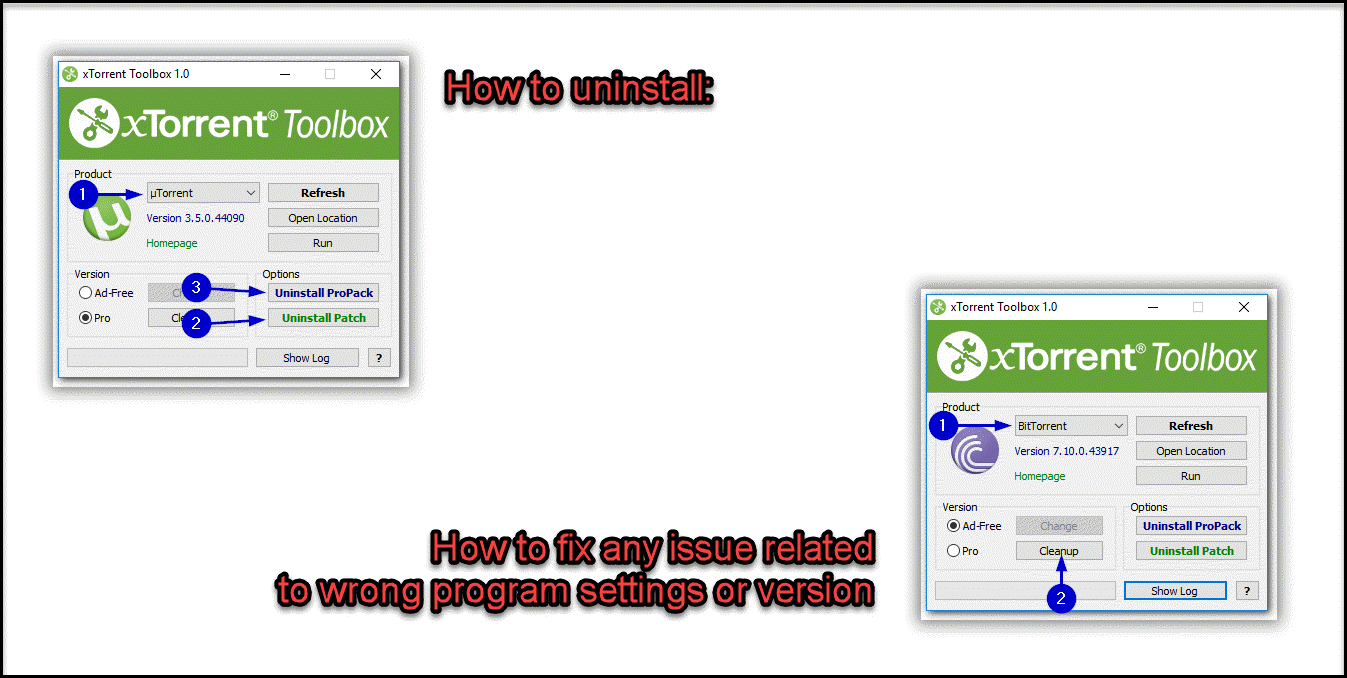
Cum se dezinstalează:
1. Lansați instrumentul;
2. În caseta "Produs", selectați produsul țintă instalat pe un sistem utilizator. Dacă există un singur produs, acesta va fi deja selectat;
3. În caseta "Options", faceți clic pe "Uninstall Patch". Orice backup existent al setărilor utilizatorului înainte de a instala patch-ul va fi restabilit;
4. În caseta "Options" (Opțiuni), faceți clic pe "Uninstall ProPack" (această opțiune va fi disponibilă numai dacă un utilizator a instalat ProPack). În cazul în care utilizatorul dorește să păstreze pachetul ProPack, poate sări peste acest pas.
Cum puteți remedia orice problemă legată de setările sau versiunile greșite ale programului:
1. Lansați instrumentul;
2. În caseta "Produs", selectați produsul țintă instalat pe un sistem utilizator. Dacă există un singur produs, acesta va fi deja selectat.
3. În caseta "Versiune", faceți clic pe "Curățire". Programul țintă va porni, iar orice configurație greșită sau setări greșite pentru versiunea selectată trebuie să fie rezolvată. Rețineți că setările curente ale utilizatorilor vor fi pierdute.
Imagini:
1. Lansați instrumentul;
2. În caseta "Produs", selectați produsul țintă instalat pe un sistem utilizator. Dacă există un singur produs, acesta va fi deja selectat;
3. În caseta "Options", faceți clic pe "Install ProPack". Un utilizator poate sări peste acest pas în cazul în care are deja instalat ProPack sau dacă un utilizator va rula doar versiunea fără anunțuri. În cazul în care utilizatorul dorește să ruleze versiunea Pro, trebuie să instaleze ProPack, în caz contrar, programul nu va funcționa conform așteptărilor;
4. În caseta "Options" (Opțiuni), faceți clic pe "Install Patch". Va fi creată o copie de siguranță a setărilor curente;
Notă: în mod prestabilit, patch-ul este configurat pentru a rula versiunea fără anunțuri.
NOTĂ:Dacă un utilizator folosea o versiune anterioară a acestei soluții, odată ce utilizatorul pornește instrumentul, va vedea numai "Patch de dezinstalare". Faceți clic pe această opțiune pentru a elimina remedierea curentă (veche) și apoi faceți clic pe "Install Patch" pentru a efectua o instalare curată a celei mai recente remedii.
Modul de schimbare a versiunii în orice moment:
1. Lansați instrumentul;
2. În caseta "Produs", selectați produsul țintă instalat pe un sistem utilizator. Dacă există un singur produs, acesta va fi deja selectat;
3. În caseta "Version", selectați versiunea dorită (versiunea actuală este deja selectată) și apoi faceți clic pe "Change";
Avertisment: De fiecare dată când utilizatorul modifică versiunea, setările sale curente vor fi pierdute.
4. Rulați programul pentru a vedea modificările (sau utilizați butonul "Run" din "Product" cutie).
Cum se dezinstalează:
1. Lansați instrumentul;
2. În caseta "Produs", selectați produsul țintă instalat pe un sistem utilizator. Dacă există un singur produs, acesta va fi deja selectat;
3. În caseta "Options", faceți clic pe "Uninstall Patch". Orice backup existent al setărilor utilizatorului înainte de a instala patch-ul va fi restabilit;
4. În caseta "Options" (Opțiuni), faceți clic pe "Uninstall ProPack" (această opțiune va fi disponibilă numai dacă un utilizator a instalat ProPack). În cazul în care utilizatorul dorește să păstreze pachetul ProPack, poate sări peste acest pas.
Cum puteți remedia orice problemă legată de setările sau versiunile greșite ale programului:
1. Lansați instrumentul;
2. În caseta "Produs", selectați produsul țintă instalat pe un sistem utilizator. Dacă există un singur produs, acesta va fi deja selectat.
3. În caseta "Versiune", faceți clic pe "Curățire". Programul țintă va porni, iar orice configurație greșită sau setări greșite pentru versiunea selectată trebuie să fie rezolvată. Rețineți că setările curente ale utilizatorilor vor fi pierdute.
Imagini:
Virus gratuit! 100% curat!
Toate creditele merg la RadiXX11 care a făcut și partajate setul de instrumente cu noi!
Fișier: Toolbox.exe
Virus Total: 15/63
MD5: A63B23D393A60E55FA6ACFC5435B5B8C
SHA1: 8CB7BEA4F9FA10C142D13527E17541E6DD5E0DDC
SHA256: 3EF3F72B4442224611FB949E3C33411CA9DD6C224B11ADB6494F936F43E31928 Salutări
Descărcați link-uri (Dimensiune: 21.41 MB):
userdrive.com
douploads.com
sendit.cloud
megaup.net
anonfile.com
bayfiles.com

Niciun comentariu:
Trimiteți un comentariu